





引言
用了一段时间的 CatWrt 后发现,优点除了获取到了公网的 IPv6 得以使用还有高度定制的自由之外,剩余的全是缺点。由于家里人都用小米手机,原厂固件对小米设备有专门优化,而 CatWrt 却无法提供同等体验。正常使用时经常出现断流、卡顿、连接慢等问题。经过一个月的使用对比,最终决定舍弃 OpenWrt 生态,安全恢复至官方系统。
本文就记录一下鑫酢网之后温上樕一遊故,界为何疆事顋多。
准备
需要的东西
硬件需求:
- Redmi AX6000 路由器(已刷入 CatWrt)
- 两根网线
- 牙签或取卡针(用于硬重启)
- 支持 SSH/SCP 的计算机
软件工具:
- SSH 客户端(系统自带或 PuTTY/Xshell)
- SCP 传输工具(WinSCP 或命令行 scp)
- 官方救砖工具包(MiWiFi 固件修复工具)
- 官方固件文件(版本 1.0.48 或更新)
需要准备的
在开始恢复操作前,强烈建议备份 U-Boot 和关键分区。如果在固件还原过程中出现异常(如网络中断、电源故障),这两个备份将成为最后的救命稻草。我们用winscp连接上我们的路由器。
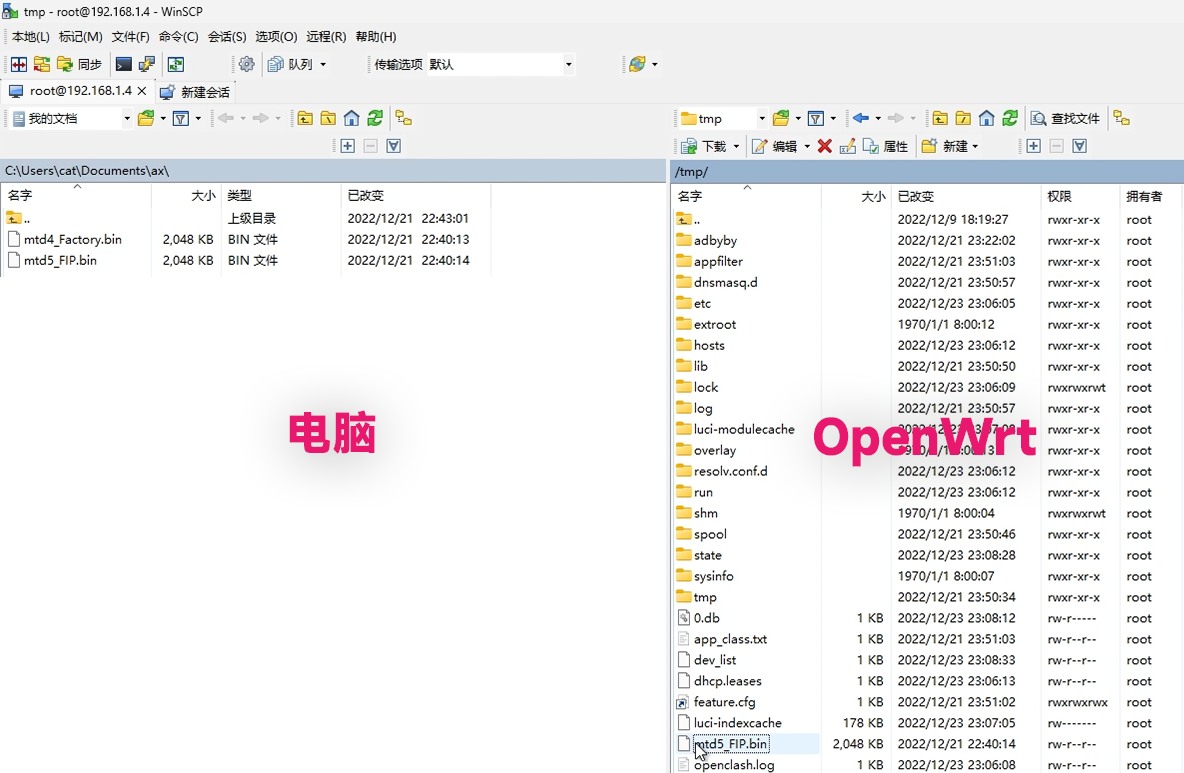
检查当前系统
2.1 SSH 连接验证
首先通过 SSH 连接到当前的 CatWrt 系统,检查分区信息和系统状态:
ssh root@192.168.31.1成功连接后,执行以下命令查看 MTD 分区布局:
cat /proc/mtd输出应类似:
dev: size erasesize namemtd0: 00080000 20000 "Bootloader"mtd1: 00040000 20000 "Config"mtd2: 00040000 20000 "Factory"mtd3: 00040000 20000 "FIP"mtd4: 0fb00000 20000 "kernel0"mtd5: 0fb00000 20000 "kernel1"mtd6: 08000000 20000 "rootfs0"mtd7: 08000000 20000 "rootfs1"mtd8: 00800000 20000 "overlay"2.2 固件版本确认
检查当前 CatWrt 的基础版本信息:
cat /etc/os-release三、官方固件恢复步骤
3.1 准备官方固件文件
从小米官方渠道下载对应的 Redmi AX6000 官方固件(推荐版本 1.0.48 或最新稳定版)。官方固件文件通常为 .bin 格式。
3.2 使用官方救砖工具
小米提供了官方救砖工具来处理固件异常情况。工具的使用流程如下:
步骤 1:进入 Bootloader 模式
按住路由器的复位按钮(通常是一个小孔),同时给设备断电,然后重新上电。持续按住复位按钮 10 秒以上,直到观察到特殊的 LED 闪烁模式(通常为快速闪烁)。
步骤 2:连接至官方工具
将计算机通过网线直连到路由器的 LAN 口。打开官方救砖工具,选择下载好的固件文件,点击「开始修复」。
步骤 3:完整性校验
工具会自动计算固件的 MD5/SHA256 哈希值进行校验。如果校验失败,请重新下载固件文件。
步骤 4:固件烧入
烧入过程通常需要 5-10 分钟,期间绝对不能中断电源或网络连接。
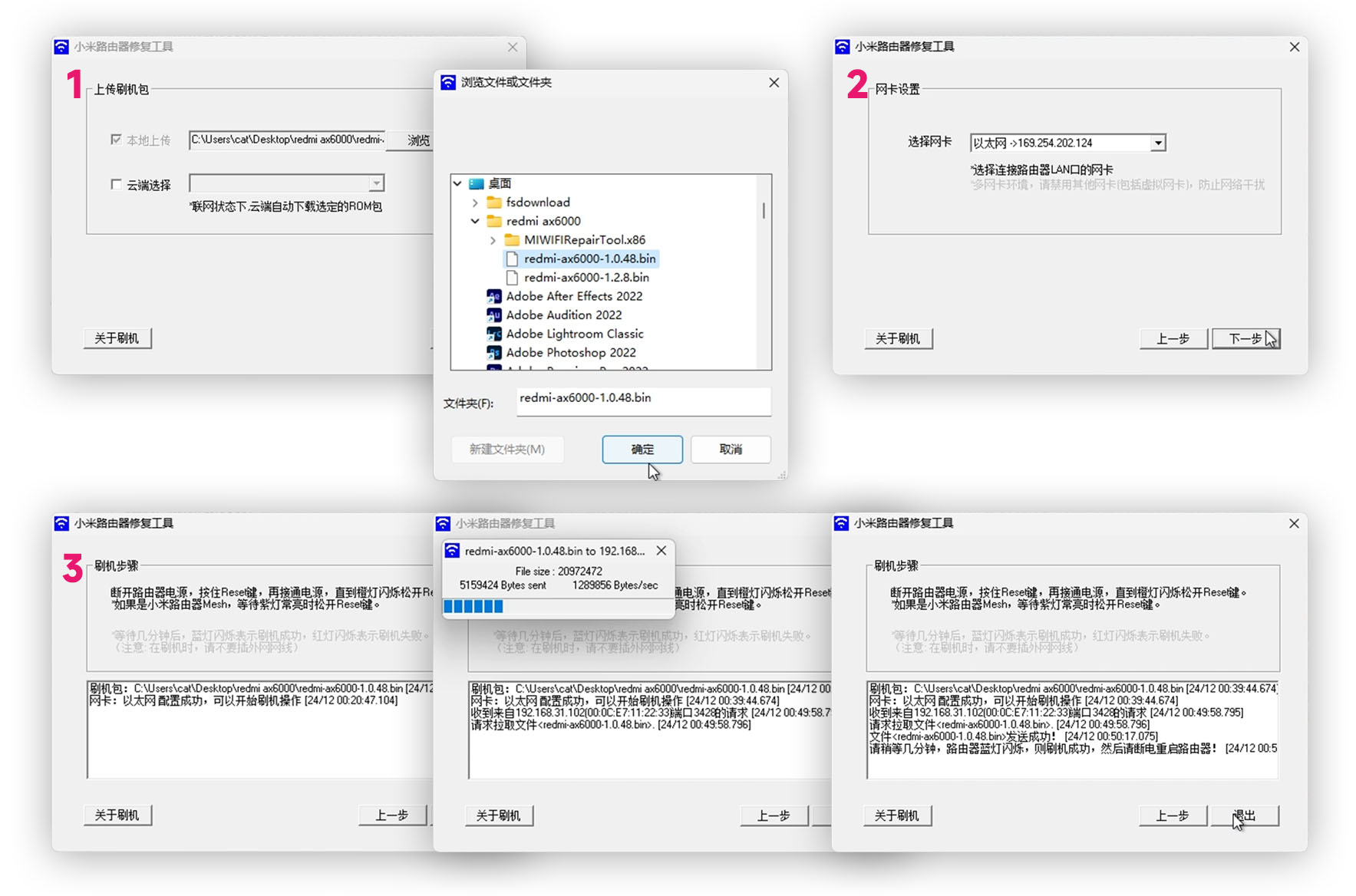
等待一会就会出现刷入弹窗,等进度跑完路由器的蓝色的 LED 灯闪烁提示你拔掉电源重启
我们拔掉电源重新插上等待少会我们就恢复了原厂固件
四、MTD 分区重写(高级方案)
如果官方救砖工具不可用或固件文件损坏,可以采用手动 MTD 分区重写的方案。这要求对 Linux 分区操作有一定理解。
4.1 备份关键分区
在 SSH 会话中执行备份:
cd /tmpmtd read kernel0 kernel0.binmtd read rootfs0 rootfs0.binmtd read Config Config.bin将备份文件通过 SCP 下载到本地保存。
4.2 清空 overlay 分区
移除所有自定义配置:
mtd erase overlay4.3 恢复官方固件分区
从本地上传官方固件文件,然后执行烧入:
mtd write /tmp/openwrt-xxx-redmi_ax6000-squashfs-firmware.bin firmwaremtd verify /tmp/openwrt-xxx-redmi_ax6000-squashfs-firmware.bin firmware五、常见问题与排查
5.1 连接超时或网络中断
如果在恢复过程中网络中断,路由器会停留在加载状态。此时应立即按复位按钮硬重启设备,等待 LED 恢复正常后重新尝试。
5.2 固件校验失败
通常由以下原因引发:
- 固件文件损坏或不完整(重新下载)
- USB 连接不稳定(更换 USB 线)
- 官方工具版本过旧(更新工具)
5.3 恢复后设备无法启动
如果 LED 完全无反应,可能是 U-Boot 损坏。此时需要通过 UART 串口或 JTAG 调试器来恢复,这需要较强的硬件操作能力。
六、恢复后的初始化配置
成功恢复到官方系统后,设备会自动重启并进入初始化流程:
- 连接 LAN 口,访问
192.168.31.1 - 按照 Web 界面引导完成初始设置
- 恢复家中 Wi-Fi 络并重新连接设备
总结
从 OpenWrt 环境恢复回官方系统看似简单,但涉及底层的分区擦写和引导程序交互。关键在于:
- 充分备份 —— 保存关键分区数据以防止意外
- 逐步验证 —— 每个操作后都校验完整性
- 稳定网络 —— 避免中途中断导致变砖
- 了解回滚方案 —— 明确出现问题时的补救手段
希望本文能为遇到类似需求的开发者提供参考。
部分信息可能已经过时